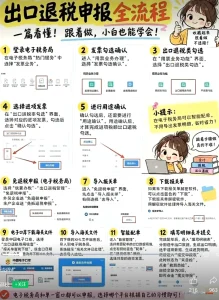

⭐ 收藏跟着做,小白也能学会
出口退税申报 全流程解析
—— 电子税务局实操 SOP · 极客级防踩坑指南 ——
EFONTECH.COM
| 外贸财税合规支持
阶段一:发票勾选与用途确认
1. 登录电子税务局
在电子税务局“热门服务”中选择“发票业务”。
💡 核心解析:确保税控设备已抄报税,否则无法进入系统。优先建议使用新版电子税务局界面。
2. 发票勾选确认
进入“用票业务办理”,选择“发票勾选确认”。
3. 出口退税类勾选
在“用票业务功能”界面,选择“出口退税类勾选”。
💡 核心解析:进项发票必须是用于出口的专票,千万不能勾选“抵扣类”,否则会导致无法退税。
4. 选择进项发票
在“出口退税率勾选”界面,选择对应的进项发票,勾选后点击“确认勾选”。
5. 进行用途确认
确认勾选后,还需要进行“用途确认”。用途确认后,才算完成进项税额出口退税勾选。
💡 核心解析:用途确认是税务局比对“出口报关单”与“进项发票”的前提。未确认用途的发票无法进入退税环节。
阶段二:免退税申报与报关单导入
6. 免退税申报 (电子税务局)
选择“我要办税”-“出口退税管理”-“免退税申报”。
⚠️ 外贸企业选“免退税申报”,生产企业选“免抵退税申报”。
⚠️ 外贸企业选“免退税申报”,生产企业选“免抵退税申报”。
💡 核心解析:外贸企业采用“免退税”(退还进项税),生产企业采用“免抵退”(抵扣进项税并退还留抵),两者底层逻辑完全不同。
7. 导入报关单
进入“免退税申报”界面,先点击“导入报关单”,右侧选择“去导入”。
8. 下载报关单
如果未下载报关单解密软件,可以点击蓝色的“下载”,下载报关单解密软件,用解密软件处理并导入海关文件。
阶段三:智能配单与最终申报
9. 电子口岸下载海关文件
登录中国电子口岸,选择“出口退税联网核查”-“报关单查询下载”,按出口日期查询并下载XML文件。
10. 导入海关文件
将下载的XML文件解密后,导入到电子税务局。系统提示“海关文件已处理”,表示导入成功。
11. 智能配单
进入“数据管理”,选择需要配单的出口数据明细,点击右侧的蓝色“配单”。在“退税信息”模块,选择对应的进项发票。
💡 核心解析:“智能配单”是核心环节,将进项发票与出口报关单一一对应。如果匹配有误,会引起税务疑点,甚至引发函调。
12. 填写明细表并提交
完成配单后,进入“填写明细表”,选中出口数据,生成进货明细,然后进入“申报表”。此时状态为“未自检”,点击“数据自检”。自检全部为0后,即可点击“提交申报”。
⚠️ 易错点:自检一旦出现“疑点”,必须逐条核实或写情况说明,千万不要强行提交,否则会被税务局驳回甚至稽查。
💡 小贴士:电子税务局和单一窗口都可以申报,选择哪个平台根据自己的习惯即可!
— 严谨财税 · 合法合规 · 顺利退税 —
Curated by EFONTECH.COM
THE END